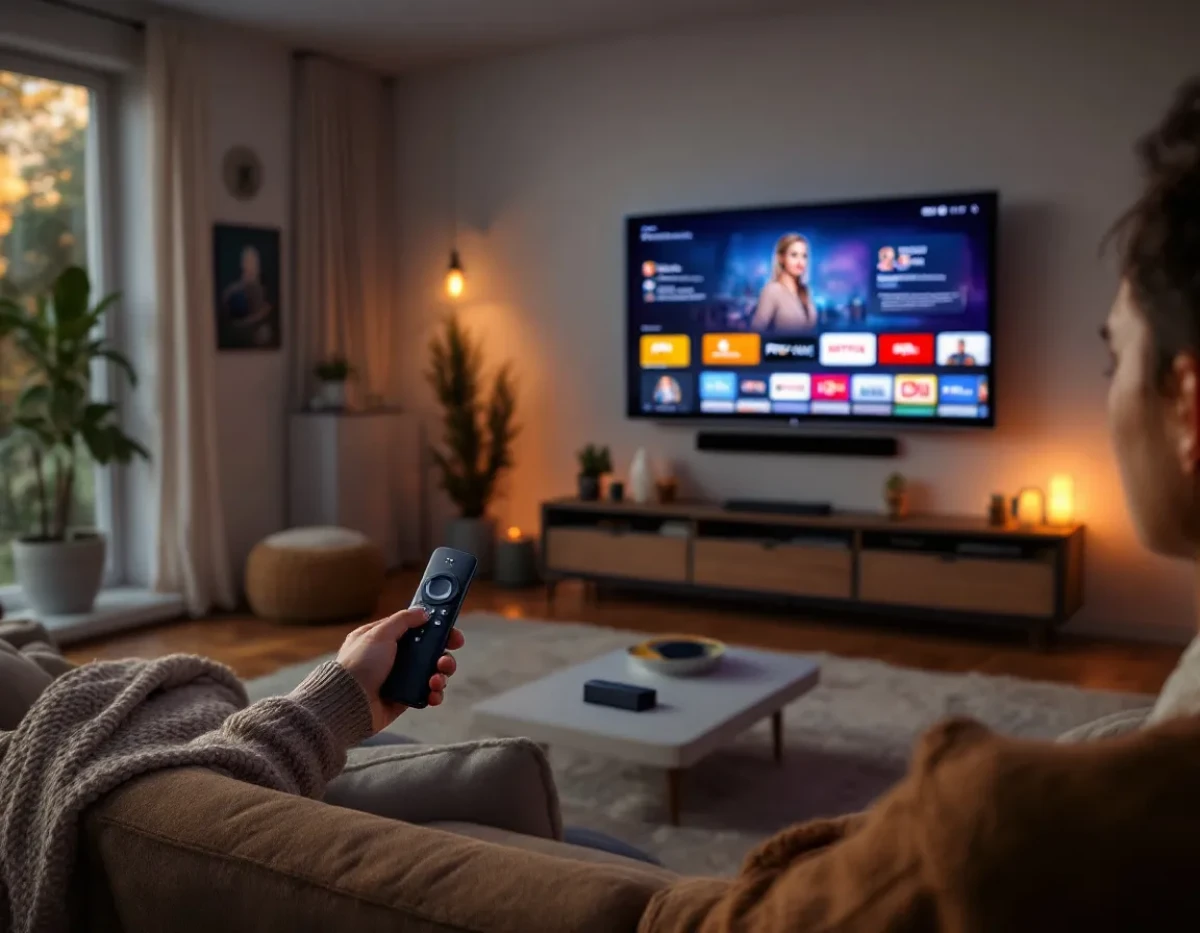
Vous envisagez d'acquérir un Amazon Fire TV Stick mais vous vous interrogez sur sa compatibilité avec votre téléviseur ? Ne cherchez plus ! Notre guide complet vous dévoile tous les secrets pour vérifier la compatibilité de votre écran et tirer le meilleur parti de ce puissant dispositif de streaming. Des spécifications techniques aux astuces pratiques, nous vous accompagnons pas à pas pour une intégration parfaite du Fire Stick à votre installation existante. Préparez-vous à révolutionner votre expérience de visionnage !
1. Comprendre les prérequis techniques pour l'Amazon Fire TV Stick
Avant de vous lancer dans l'aventure Amazon Fire TV Stick, il est crucial de comprendre les exigences techniques de base. Ce petit boîtier de streaming nécessite certaines caractéristiques spécifiques pour fonctionner correctement avec votre téléviseur. Tout d'abord, assurez-vous que votre TV dispose d'un port HDMI libre. C'est par ce biais que le Fire Stick se connectera à votre écran pour diffuser du contenu en haute qualité.
La résolution de votre téléviseur joue un rôle important dans la compatibilité. Le Fire Stick standard prend en charge les résolutions jusqu'à 1080p, tandis que les versions Fire TV Stick 4K et Fire TV Stick 4K Max sont compatibles avec les écrans 4K Ultra HD. Si vous possédez un téléviseur 4K, optez pour ces modèles plus avancés pour profiter pleinement de la qualité d'image supérieure.
N'oubliez pas que le Fire Stick nécessite une alimentation électrique. Bien qu'il soit fourni avec un câble USB et un adaptateur secteur, certains téléviseurs disposent de ports USB capables d'alimenter directement le dispositif. Vérifiez si votre TV offre cette option pour une installation plus épurée. Enfin, une connexion Internet stable est indispensable. Le Fire Stick peut se connecter via Wi-Fi, mais pour une expérience optimale, assurez-vous d'avoir un signal fort à proximité de votre téléviseur.
2. Vérifier la compatibilité de votre téléviseur étape par étape
La première étape pour vérifier la compatibilité de votre téléviseur avec l'Amazon Fire TV Stick consiste à examiner les ports disponibles. Localisez un port HDMI libre sur votre TV. La plupart des téléviseurs modernes en possèdent plusieurs, généralement situés à l'arrière ou sur le côté. Si vous n'en trouvez pas, il est possible que votre téléviseur soit trop ancien pour être compatible.
Ensuite, vérifiez la résolution maximale de votre écran. Cette information se trouve généralement dans le manuel d'utilisation ou les spécifications techniques de votre TV. Pour une expérience optimale avec le Fire Stick standard, une résolution de 1080p est suffisante. Si vous possédez un téléviseur 4K, vous pourrez profiter pleinement des modèles Fire Stick 4K ou 4K Max.
La compatibilité audio est un autre aspect à considérer. Le Fire Stick prend en charge diverses technologies audio comme Dolby Atmos et Dolby Digital Plus. Vérifiez si votre téléviseur ou votre système audio est compatible avec ces formats pour une expérience sonore immersive. Enfin, assurez-vous que votre téléviseur dispose d'une connexion Internet, soit via Wi-Fi, soit via Ethernet. Bien que le Fire Stick possède sa propre connexion Wi-Fi, certaines fonctionnalités comme le contrôle vocal avec Alexa peuvent nécessiter que votre TV soit connectée à Internet.
3. Solutions pour les téléviseurs plus anciens ou non compatibles
Si votre téléviseur ne dispose pas de port HDMI, tout n'est pas perdu. Il existe des adaptateurs HDMI vers composite ou HDMI vers VGA qui peuvent vous permettre de connecter le Fire Stick à des téléviseurs plus anciens. Ces adaptateurs convertissent le signal numérique du Fire Stick en signal analogique compatible avec les entrées de votre ancien téléviseur. Gardez à l'esprit que la qualité d'image peut être légèrement réduite avec cette méthode.
Pour les téléviseurs ne supportant pas la résolution 1080p ou 4K, le Fire Stick s'adaptera automatiquement à la résolution maximale prise en charge par votre écran. Vous pourrez toujours profiter du contenu, mais pas dans la meilleure qualité possible. Si votre téléviseur n'a pas de haut-parleurs intégrés ou si la qualité audio laisse à désirer, envisagez l'achat d'une barre de son compatible avec le Fire Stick pour améliorer votre expérience sonore.
Dans le cas où votre téléviseur ne dispose pas de connexion Wi-Fi intégrée, ne vous inquiétez pas. Le Fire Stick possède sa propre connexion Wi-Fi et ne dépend pas de celle de votre TV. Assurez-vous simplement d'avoir un signal Wi-Fi fort à proximité de votre téléviseur. Si ce n'est pas le cas, un répéteur Wi-Fi ou un système mesh pourrait résoudre ce problème et garantir une diffusion fluide.
4. Optimiser les paramètres de votre TV pour une meilleure expérience Fire Stick
Une fois votre Amazon Fire TV Stick connecté et fonctionnel, il est temps d'optimiser les paramètres de votre téléviseur pour une expérience de visionnage optimale. Commencez par ajuster les paramètres d'image. La plupart des TV modernes offrent différents modes d'image préréglés comme "Cinéma", "Sport" ou "Jeu". Pour le streaming via Fire Stick, le mode "Cinéma" ou "Film" est souvent le plus adapté, offrant des couleurs plus naturelles et un contraste équilibré.
Assurez-vous que la fonction HDR (High Dynamic Range) est activée si votre TV et votre modèle de Fire Stick la prennent en charge. Le HDR améliore considérablement la gamme de couleurs et le contraste, rendant les images plus vives et réalistes. Dans les paramètres audio de votre téléviseur, sélectionnez le mode qui correspond le mieux à votre configuration. Si vous utilisez les haut-parleurs intégrés de la TV, un mode "Standard" ou "Musique" peut offrir un bon équilibre. Pour ceux qui utilisent une barre de son ou un système home cinéma, assurez-vous que la sortie audio de la TV est réglée sur le bon format (par exemple, Dolby Digital ou PCM).
N'oubliez pas de désactiver les fonctions d'économie d'énergie trop agressives qui pourraient interférer avec la performance du Fire Stick. Certains téléviseurs ont tendance à réduire la luminosité ou à s'éteindre automatiquement après une période d'inactivité, ce qui peut être gênant lors du streaming. Enfin, si votre TV propose une fonction de réduction du temps de latence (souvent appelée "Game Mode"), envisagez de l'activer. Bien que principalement conçue pour les jeux vidéo, cette fonction peut également améliorer la réactivité de l'interface du Fire Stick.
5. Astuces pour résoudre les problèmes courants de compatibilité
Malgré une configuration apparemment correcte, vous pouvez parfois rencontrer des problèmes de compatibilité entre votre téléviseur et l'Amazon Fire TV Stick. Un problème fréquent est l'absence d'image ou de son. Dans ce cas, vérifiez d'abord que le Fire Stick est correctement branché et alimenté. Essayez de le débrancher puis de le rebrancher, ou de l'utiliser avec l'adaptateur secteur fourni plutôt qu'avec le port USB de votre TV.
Si vous rencontrez des problèmes de résolution ou de qualité d'image, accédez aux paramètres d'affichage du Fire Stick. Vous pouvez manuellement ajuster la résolution pour qu'elle corresponde à celle de votre téléviseur. Pour les utilisateurs de TV 4K, assurez-vous d'utiliser un câble HDMI 2.0 ou supérieur pour profiter pleinement de la haute résolution et du HDR.
Les problèmes de son peuvent souvent être résolus en vérifiant les paramètres audio du Fire Stick et en vous assurant qu'ils correspondent à ceux de votre téléviseur ou de votre système audio. Si vous utilisez un récepteur AV ou une barre de son, vérifiez que tous les appareils sont correctement configurés pour le format audio que vous souhaitez utiliser. En cas de lag ou de décalage entre l'image et le son, essayez de désactiver temporairement certaines fonctions de traitement audio de votre TV ou de votre système son. Enfin, si vous rencontrez des problèmes de connexion Wi-Fi, envisagez d'utiliser un adaptateur Ethernet pour le Fire Stick, garantissant une connexion plus stable pour le streaming.
L'Amazon Fire TV Stick est un dispositif puissant et polyvalent, capable de transformer presque n'importe quel téléviseur en une smart TV performante. En suivant ce guide, vous pouvez non seulement vous assurer de la compatibilité de votre téléviseur, mais aussi optimiser votre installation pour une expérience de streaming exceptionnelle. Que vous soyez novice ou utilisateur chevronné, ces conseils vous aideront à tirer le meilleur parti de votre Fire Stick, ouvrant la porte à un monde de divertissement illimité directement sur votre écran.