La synchronisation entre Hyperplanning et Google Agenda représente un atout majeur pour les étudiants et professionnels du milieu académique confrontés à des emplois du temps changeants. Cette intégration technique permet d'unifier vos plannings sur tous vos appareils sans manipulation manuelle. Face aux modifications fréquentes d'horaires, aux ajouts de cours ou aux annulations, disposer d'un système automatisé garantit une information à jour accessible depuis n'importe quel smartphone ou ordinateur. Ce guide détaille précisément les étapes de configuration, les méthodes de résolution des problèmes courants et les astuces d'optimisation pour une synchronisation parfaite.
Les fondamentaux de la synchronisation Hyperplanning-Google
La synchronisation entre ces deux plateformes repose sur le protocole iCalendar (fichiers .ics), standard utilisé pour l'échange de données calendaires. Hyperplanning génère une URL personnalisée contenant votre emploi du temps, que Google Agenda peut ensuite lire et intégrer automatiquement. Cette méthode présente l'avantage de créer un flux unidirectionnel d'informations, où les modifications effectuées dans Hyperplanning se répercutent sur Google Agenda sans intervention manuelle.
Pour accéder à cette fonctionnalité, connectez-vous à votre espace Hyperplanning via votre navigateur web. Naviguez vers la section "Emploi du temps" puis recherchez l'option "Exporter" ou "Synchroniser". Selon votre établissement, cette fonction peut se trouver sous différentes appellations comme "Agenda externe" ou "Export calendrier". Une fois localisée, vous obtiendrez une URL unique de synchronisation, généralement sous forme d'un lien commençant par "webcal://" ou "https://" et se terminant par ".ics".
Cette URL constitue la clé technique de tout le processus. Elle contient un identifiant unique garantissant que vous accédez uniquement à votre planning personnel. Par mesure de sécurité, ne partagez jamais cette URL avec des tiers, car elle pourrait donner accès à vos horaires personnels. Certains établissements renouvellent périodiquement ces liens pour maintenir leur sécurité, vérifiez donc régulièrement si votre établissement applique cette politique.
La fréquence de synchronisation entre les deux systèmes varie selon les paramètres de Google Agenda. Par défaut, Google actualise les calendriers externes toutes les 24 heures environ. Cette périodicité peut sembler longue si votre emploi du temps subit des modifications urgentes. Pour pallier ce délai, Google propose une option de rafraîchissement manuel que nous détaillerons plus loin. Certains établissements ont développé des systèmes offrant une synchronisation plus rapide, parfois quasi immédiate, mais cela dépend entièrement de leur infrastructure technique.
Configuration pas à pas de la synchronisation
Commençons par la récupération de l'URL d'exportation depuis Hyperplanning. Connectez-vous à votre espace personnel avec vos identifiants habituels. Naviguez vers la section de votre emploi du temps. Recherchez une icône ou un bouton représentant un calendrier externe, souvent accompagné des termes "iCal", "Synchronisation" ou "Export". Cliquez dessus pour afficher votre URL personnelle. Selon les versions d'Hyperplanning, vous pourrez soit copier directement cette URL, soit recevoir un fichier .ics que vous devrez ouvrir pour extraire l'adresse complète.
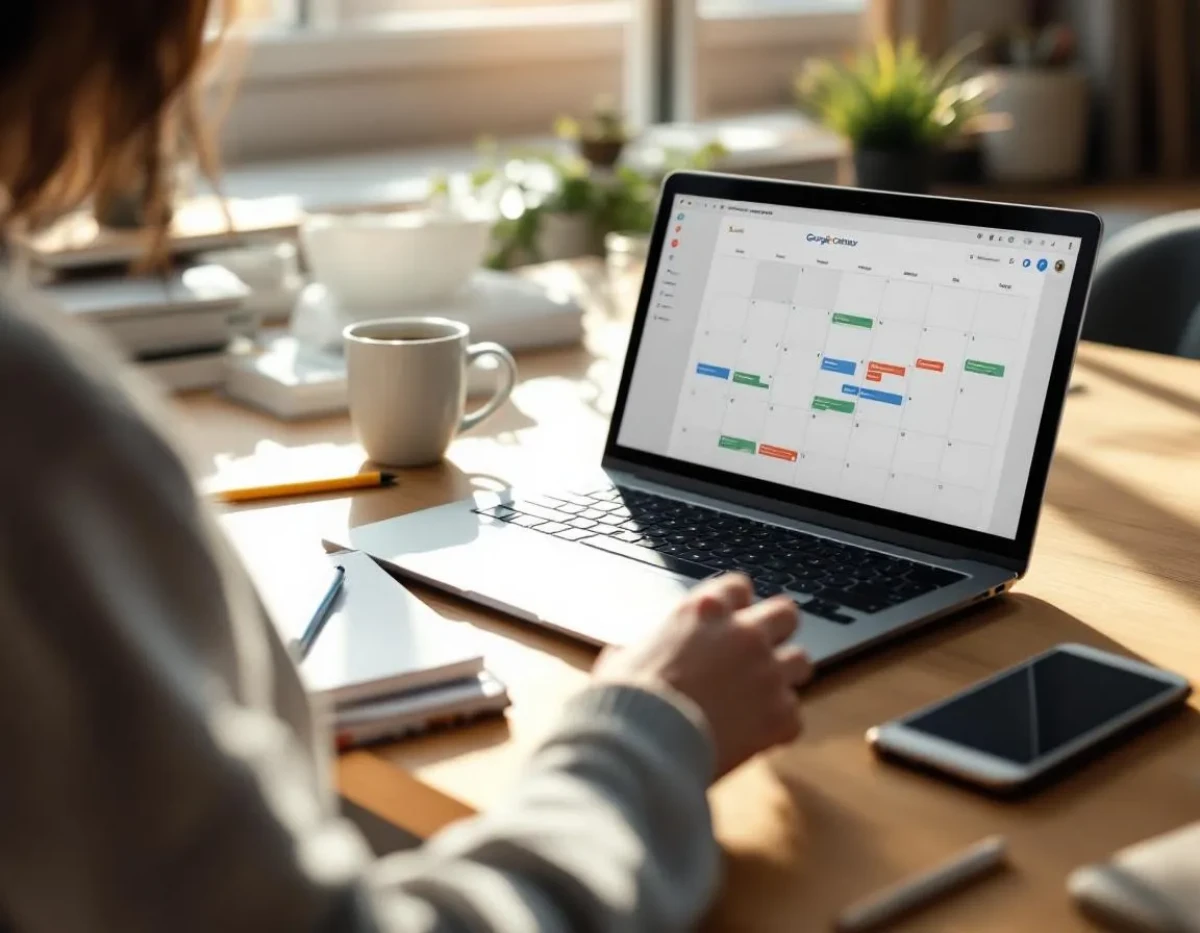
Passons maintenant à Google Agenda. Ouvrez l'application sur votre navigateur à l'adresse calendar.google.com (assurez-vous d'être connecté avec votre compte Google). Dans le panneau latéral gauche, repérez la section "Autres agendas" puis cliquez sur le symbole "+". Sélectionnez "À partir de l'URL" dans le menu déroulant. Dans le champ qui apparaît, collez l'URL d'Hyperplanning précédemment copiée. Validez en cliquant sur "Ajouter l'agenda". Google Agenda procède alors à l'intégration et commence à afficher vos cours et événements provenant d'Hyperplanning.
Pour une personnalisation optimale, vous pouvez modifier les paramètres d'affichage de ce nouvel agenda. Toujours dans Google Agenda, survolez le nom du calendrier nouvellement ajouté dans la liste des "Autres agendas". Cliquez sur les trois points verticaux qui apparaissent, puis sélectionnez "Paramètres". Une page de configuration s'ouvre, vous permettant de :
- Renommer l'agenda (par exemple "Cours Université 2023-2024")
- Choisir une couleur spécifique pour distinguer visuellement ces événements
- Définir les notifications par défaut pour tous les événements de ce calendrier
Pour vérifier que la synchronisation fonctionne correctement, comparez les événements affichés dans Google Agenda avec ceux présents dans Hyperplanning. Si vous constatez des différences, cliquez sur les trois points verticaux à côté du nom de l'agenda puis sélectionnez "Actualiser". Cette action force Google à mettre à jour immédiatement les données plutôt que d'attendre la synchronisation automatique quotidienne.
Résolution des problèmes courants de synchronisation
Le problème de synchronisation partielle survient fréquemment. Vous remarquez que certains cours apparaissent dans Google Agenda tandis que d'autres restent absents. Cette situation résulte généralement d'une limitation temporelle dans l'URL d'exportation. Hyperplanning restreint souvent l'export aux événements des 4 à 6 semaines à venir. Pour résoudre ce problème, vérifiez dans votre espace Hyperplanning si des options permettent d'étendre cette période. Certains établissements offrent plusieurs URL correspondant à différentes périodes (semestre, année complète).
Les décalages horaires constituent une autre difficulté récurrente. Vous constatez que vos cours apparaissent avec une ou plusieurs heures de décalage dans Google Agenda. Ce problème provient généralement d'une différence de paramétrage des fuseaux horaires entre les deux plateformes. La solution consiste à vérifier les paramètres de fuseau horaire dans Google Agenda (Paramètres > Paramètres généraux > Fuseau horaire) et à les aligner avec ceux utilisés par votre établissement dans Hyperplanning.
Les informations manquantes ou incomplètes représentent un troisième cas typique. Par exemple, les noms des salles ou des professeurs n'apparaissent pas dans les événements synchronisés. Cette limitation provient souvent des paramètres d'exportation définis par votre établissement dans Hyperplanning. Contactez le service informatique ou la scolarité pour demander si des options d'exportation plus complètes existent. Dans l'intervalle, utilisez la fonction de personnalisation des événements de Google Agenda pour ajouter manuellement les informations manquantes aux événements importants.
L'arrêt soudain de synchronisation peut survenir pour plusieurs raisons. Vérifiez d'abord que votre URL d'exportation est toujours valide en l'ouvrant directement dans votre navigateur - elle devrait afficher un fichier .ics lisible. Si l'URL ne fonctionne plus, il est probable que votre établissement l'ait modifiée pour des raisons de sécurité. Reconnectez-vous à Hyperplanning pour obtenir la nouvelle URL. Si l'URL semble fonctionner mais que la synchronisation reste interrompue, supprimez l'agenda dans Google puis recommencez le processus d'ajout, car les paramètres de connexion peuvent parfois se corrompre.
Pour les problèmes techniques persistants, explorez les paramètres avancés de Google Agenda. Accédez aux paramètres détaillés du calendrier importé, puis modifiez l'option "Synchronisation automatique" en choisissant une fréquence plus élevée si disponible. Certains utilisateurs rapportent qu'une déconnexion complète suivie d'une reconnexion à Google Agenda peut résoudre des problèmes mystérieux de synchronisation.
Optimisation avancée de votre double emploi du temps
La stratégie des calendriers multiples permet d'atteindre un niveau supérieur d'organisation. Créez un calendrier Google distinct pour chaque type d'activité : un pour les cours magistraux, un autre pour les travaux pratiques, un troisième pour les examens. Cette segmentation s'obtient en configurant plusieurs URL d'exportation dans Hyperplanning (si votre établissement le permet) ou en utilisant des filtres dans Google Agenda. L'avantage majeur réside dans la possibilité d'activer ou désactiver instantanément l'affichage de certaines catégories d'événements selon vos besoins du moment.
Les notifications personnalisées constituent un levier puissant pour rester ponctuel. Google Agenda permet de configurer des alertes spécifiques pour chaque calendrier importé. Accédez aux paramètres du calendrier Hyperplanning dans Google, puis dans la section "Notifications d'événements", définissez plusieurs alertes : par exemple, une notification 24 heures avant pour préparer vos cours, puis un rappel 30 minutes avant pour vous mettre en route. Pour les cours particulièrement importants, ajoutez des notifications supplémentaires directement sur les événements individuels.
L'intégration multiplateforme démultiplie l'utilité de cette synchronisation. Une fois votre emploi du temps Hyperplanning dans Google Agenda, vous bénéficiez automatiquement de sa disponibilité sur tous vos appareils : smartphone Android ou iOS via l'application Google Agenda, ordinateur via le navigateur, et même montres connectées. Cette omniprésence élimine les excuses liées à l'oubli de consulter son emploi du temps. Activez la fonctionnalité de mise en cache hors-ligne dans l'application mobile pour consulter votre planning même sans connexion internet.
La technique du code couleur sémantique transforme votre calendrier en outil visuel puissant. Dans les paramètres du calendrier importé depuis Hyperplanning, définissez une couleur de base. Ensuite, pour les événements particuliers (examens, rendus de projets), modifiez manuellement leur couleur dans Google Agenda pour créer un système visuel instantanément compréhensible. Par exemple, utilisez le rouge pour les échéances critiques, le jaune pour les préparations nécessaires, et le vert pour les activités optionnelles. Ce codage visuel vous permet d'évaluer votre semaine d'un simple coup d'œil.
L'automatisation des tâches connexes représente l'ultime niveau d'optimisation. Utilisez des services comme IFTTT ou Zapier pour créer des chaînes d'actions déclenchées par vos événements Google Agenda. Par exemple, programmez l'envoi automatique d'un message à votre groupe d'étude 15 minutes avant chaque TD, ou déclenchez automatiquement le mode silencieux sur votre téléphone pendant vos heures de cours. Ces automatisations éliminent les micro-décisions quotidiennes et vous permettent de concentrer votre énergie mentale sur vos études plutôt que sur la logistique.
Vers une gestion du temps augmentée
L'analyse des données temporelles représente une approche sophistiquée rendue possible par cette synchronisation. Google Agenda permet d'exporter l'ensemble de vos données calendaires au format CSV. En analysant ces fichiers dans un tableur, vous pouvez quantifier précisément votre investissement horaire par matière, identifier les périodes de surcharge et optimiser votre planning d'étude personnel. Cette méthode analytique révèle souvent des schémas invisibles à l'œil nu : peut-être consacrez-vous inconsciemment trop de temps à des matières secondaires, ou sous-estimez-vous systématiquement certaines charges de travail.
La planification préventive s'appuie sur la visibilité complète offerte par cette synchronisation. En visualisant simultanément vos obligations académiques et personnelles, vous pouvez anticiper les périodes de forte charge et prendre des mesures proactives. Par exemple, en identifiant une semaine particulièrement dense trois semaines à l'avance, vous pouvez réorganiser certains engagements personnels ou commencer certains travaux plus tôt. Cette approche réduit considérablement le stress et améliore la qualité de vos productions académiques.
L'hybridation numérique-analogique constitue une méthode équilibrée particulièrement efficace. Bien que la synchronisation automatique offre de nombreux avantages, certaines personnes bénéficient d'un contact physique avec leur planning. Utilisez Google Agenda pour imprimer votre emploi du temps synchronisé avec Hyperplanning au début de chaque semaine. L'acte physique d'annoter ce document imprimé renforce la mémorisation des engagements et permet une prise de notes contextuelle impossible dans les interfaces numériques. Cette méthode combine les avantages de l'actualisation automatique avec ceux de l'engagement physique.
La collaboration amplifiée transforme votre emploi du temps personnel en outil collectif. Google Agenda permet de partager sélectivement certains calendriers avec des collègues ou camarades de classe. En partageant uniquement votre calendrier synchronisé avec Hyperplanning (sans vos événements personnels), vous facilitez l'organisation de réunions de groupe, sessions d'étude ou projets collaboratifs. Cette transparence contrôlée élimine les longues conversations pour trouver un créneau commun et renforce la cohésion des équipes de travail académiques.
L'intégration cognitive représente l'aboutissement de cette synchronisation technique. À force d'utiliser ce système unifié, vous développez progressivement une conscience temporelle augmentée. Votre cerveau intègre naturellement les patterns récurrents de votre emploi du temps, vous permettant d'anticiper intuitivement les transitions entre activités sans consultation constante de votre agenda. Cette intégration cognitive libère des ressources mentales considérables, réduisant la charge décisionnelle quotidienne et vous permettant de vous concentrer pleinement sur l'apprentissage plutôt que sur la gestion logistique.