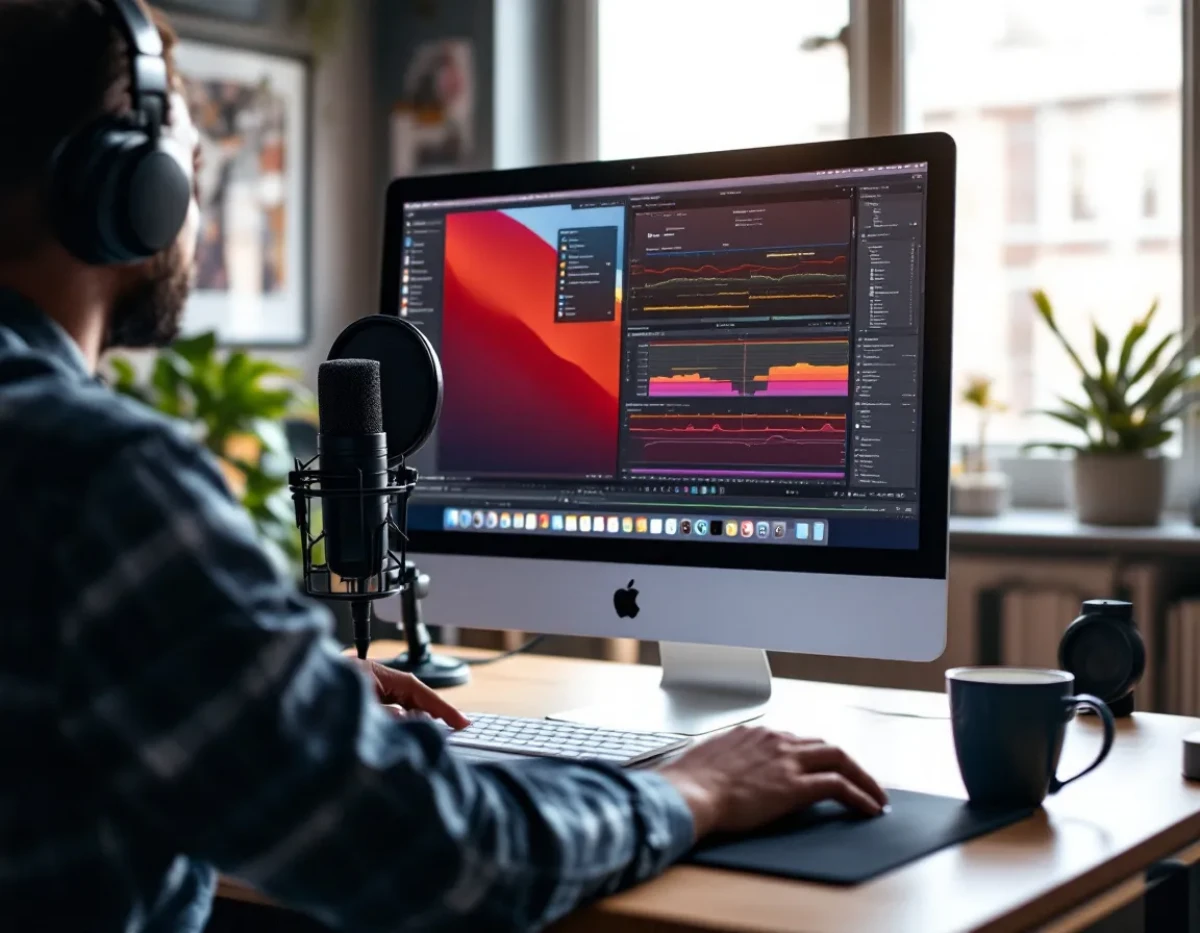
Vous souhaitez capturer l'écran de votre Mac avec un son cristallin ? Que ce soit pour créer des tutoriels, enregistrer des présentations ou sauvegarder des moments précieux, ce guide complet vous dévoile les meilleures techniques et outils pour réaliser des enregistrements d'écran et d'audio de qualité professionnelle sur votre Mac. Découvrez les astuces des experts pour optimiser vos captures et produire du contenu percutant, sans logiciel complexe ni matériel coûteux. Préparez-vous à révolutionner votre façon d'enregistrer sur Mac !
Les outils natifs de macOS pour l'enregistrement d'écran et d'audio
Le système d'exploitation macOS offre des fonctionnalités intégrées puissantes pour capturer votre écran et votre audio sans avoir à installer de logiciel tiers. L'outil Capture d'écran, accessible via le raccourci Cmd + Maj + 5, vous permet de réaliser des enregistrements vidéo de tout ou partie de votre écran. Pour capturer l'audio interne de votre Mac, vous devrez installer un petit utilitaire gratuit comme BlackHole ou Soundflower qui crée un périphérique audio virtuel. Une fois configuré, sélectionnez simplement ce périphérique comme source audio dans les options de Capture d'écran.
Pour enregistrer votre voix en même temps que l'écran, branchez un microphone externe ou utilisez le micro intégré de votre Mac. Dans les paramètres de Capture d'écran, choisissez votre micro comme source audio. Vous pouvez ajuster le volume d'enregistrement dans les Préférences Système > Son. N'oubliez pas de faire un test avant de commencer votre enregistrement final pour vous assurer que tout fonctionne correctement.
Une autre option native intéressante est l'application QuickTime Player. Elle offre des fonctionnalités d'enregistrement similaires à Capture d'écran, avec l'avantage de pouvoir facilement éditer vos enregistrements après coup. Pour l'utiliser, ouvrez QuickTime Player, allez dans Fichier > Nouvel enregistrement d'écran, puis configurez vos options d'enregistrement comme avec Capture d'écran.
Les logiciels tiers pour des enregistrements avancés
Si vous avez besoin de fonctionnalités plus avancées, plusieurs logiciels tiers excellent dans l'enregistrement d'écran et d'audio sur Mac. ScreenFlow est l'un des plus populaires, offrant des outils d'édition puissants et la possibilité d'enregistrer simultanément plusieurs sources vidéo (comme votre webcam en plus de l'écran). Il permet d'ajouter des annotations, des transitions et des effets professionnels à vos enregistrements.
Camtasia est une autre option robuste, particulièrement appréciée pour la création de tutoriels et de présentations. Il propose une interface intuitive et des fonctionnalités avancées comme l'enregistrement de zones spécifiques de l'écran, l'ajout de sous-titres automatiques et l'exportation optimisée pour différentes plateformes.
Pour ceux qui recherchent une solution gratuite et open-source, OBS Studio (Open Broadcaster Software) est un excellent choix. Bien qu'il ait une courbe d'apprentissage un peu plus raide, OBS offre des capacités d'enregistrement et de streaming en direct très puissantes. Il vous permet de mixer plusieurs sources audio et vidéo, d'ajouter des overlays et même de diffuser en direct sur des plateformes comme YouTube ou Twitch.
Optimisation de la qualité d'enregistrement
Pour obtenir des enregistrements d'écran et d'audio de haute qualité sur votre Mac, plusieurs facteurs sont à prendre en compte. Commencez par optimiser les performances de votre machine : fermez les applications inutiles pour libérer des ressources système et assurez-vous que votre Mac est branché sur secteur pour éviter toute baisse de performance due à l'économie d'énergie.
Pour la vidéo, réglez la résolution d'enregistrement en fonction de votre utilisation finale. Si vous prévoyez de publier sur YouTube en 4K, assurez-vous que votre Mac peut gérer l'enregistrement à cette résolution. Sinon, le 1080p reste un excellent compromis entre qualité et taille de fichier. Ajustez également le taux de rafraîchissement : 30 fps convient pour la plupart des usages, mais 60 fps donnera des mouvements plus fluides pour les jeux ou les animations.
Côté audio, investissez dans un bon microphone si vous comptez faire des enregistrements réguliers. Un micro USB de qualité comme le Blue Yeti ou le Rode NT-USB améliorera considérablement la clarté de votre voix. Pensez à l'acoustique de votre espace d'enregistrement : réduisez les échos avec des rideaux épais ou des panneaux acoustiques, et éliminez les bruits de fond autant que possible.
Techniques avancées pour des enregistrements professionnels
Pour élever vos enregistrements au niveau professionnel, plusieurs techniques avancées peuvent être mises en œuvre. L'utilisation de raccourcis clavier personnalisés vous permettra de contrôler votre enregistrement sans interrompre votre flux de travail. La plupart des logiciels d'enregistrement permettent de définir des raccourcis pour démarrer, pauser ou arrêter l'enregistrement.
La segmentation de l'écran est une technique puissante pour créer des tutoriels clairs. Utilisez des outils comme Magnet ou Rectangle pour organiser rapidement vos fenêtres et montrer plusieurs applications côte à côte. Cela améliore la lisibilité et l'efficacité de vos démonstrations.
Pour les présentations, maîtrisez l'art du picture-in-picture. Enregistrez votre webcam en même temps que votre écran et superposez votre image dans un coin de la vidéo. Cela ajoute une touche personnelle et engage davantage votre audience. Des logiciels comme ScreenFlow ou Camtasia rendent cette technique facile à mettre en œuvre.
Enfin, n'oubliez pas l'importance de la post-production. Même un simple montage pour couper les temps morts ou ajouter des transitions peut grandement améliorer la qualité finale de votre enregistrement. Familiarisez-vous avec les outils d'édition de base de votre logiciel d'enregistrement ou utilisez un éditeur vidéo dédié comme Final Cut Pro ou Adobe Premiere pour des résultats encore plus professionnels.
Astuces pour résoudre les problèmes courants
Malgré une préparation minutieuse, vous pouvez rencontrer des obstacles lors de vos enregistrements sur Mac. Un problème fréquent est la désynchronisation audio/vidéo. Pour y remédier, assurez-vous que votre Mac a suffisamment de ressources disponibles et essayez de réduire la résolution ou le taux de rafraîchissement de l'enregistrement. Si le problème persiste, enregistrez l'audio séparément avec une application comme Audacity et synchronisez-le manuellement en post-production.
Les fichiers volumineux peuvent être un casse-tête, surtout pour de longs enregistrements. Optez pour des codecs efficaces comme H.264 ou H.265 (HEVC) qui offrent un bon équilibre entre qualité et taille de fichier. Vous pouvez utiliser des outils comme HandBrake pour compresser vos vidéos après l'enregistrement sans trop sacrifier la qualité.
Si vous rencontrez des problèmes de performances pendant l'enregistrement, essayez de réduire la charge sur votre processeur. Fermez les applications gourmandes en ressources, désactivez les effets visuels superflus de macOS et, si nécessaire, réduisez la résolution de votre écran pendant l'enregistrement. Pour les Macs plus anciens, envisagez d'utiliser un disque dur externe SSD pour stocker vos enregistrements, ce qui peut améliorer les performances d'écriture.
Grâce à ce guide complet, vous disposez maintenant de tous les outils et techniques nécessaires pour réaliser des enregistrements d'écran et d'audio de qualité professionnelle sur votre Mac. Que vous soyez un créateur de contenu, un enseignant ou un professionnel cherchant à partager son expertise, ces méthodes vous permettront de produire des vidéos captivantes et instructives. N'hésitez pas à expérimenter avec différents outils et paramètres pour trouver la configuration qui convient le mieux à vos besoins spécifiques. Avec de la pratique et de la créativité, vous maîtriserez rapidement l'art de l'enregistrement sur Mac.