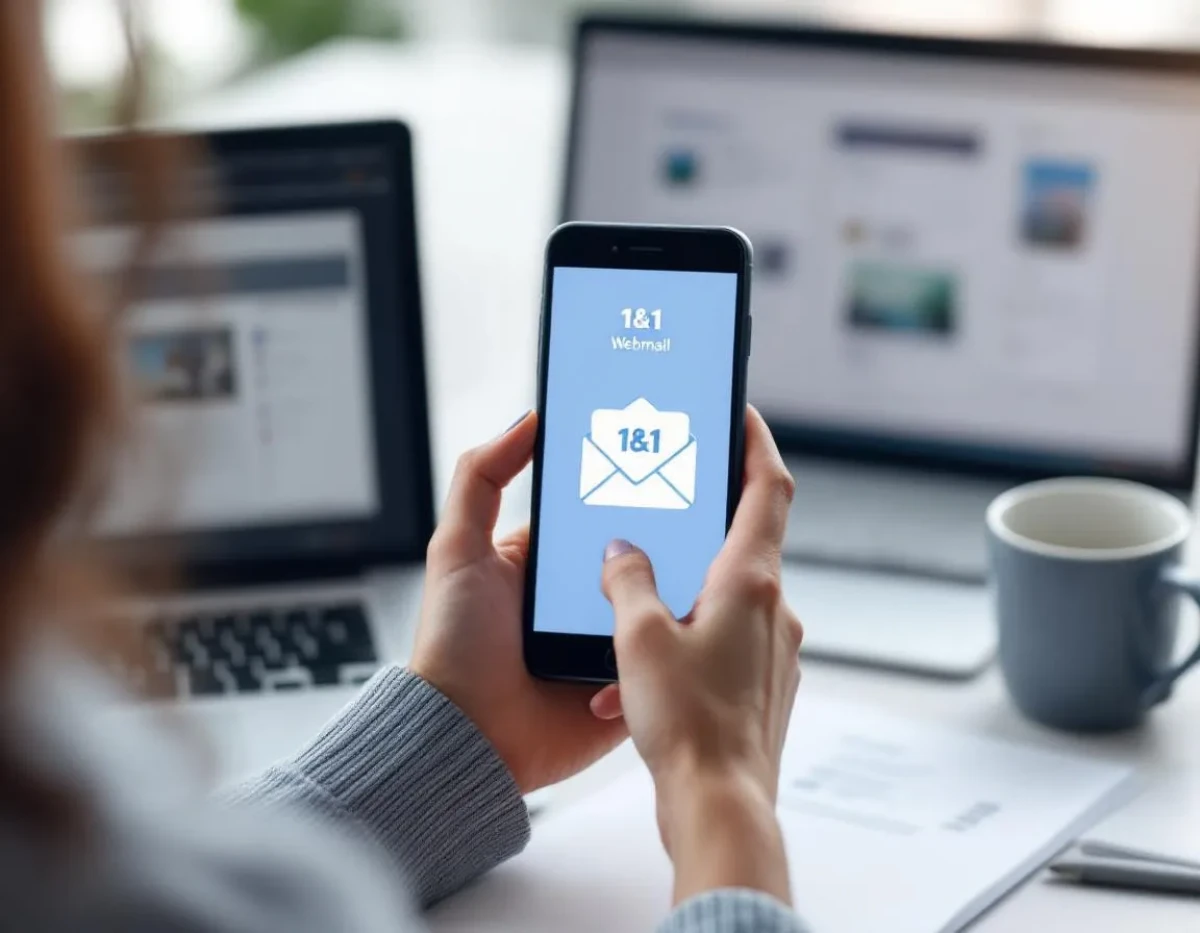
La messagerie 1&1 Webmail reste un service prisé pour sa fiabilité et ses fonctionnalités complètes. Pour profiter pleinement de votre compte mail professionnel ou personnel en déplacement, configurer correctement votre smartphone devient indispensable. Ce processus, souvent perçu comme technique, se révèle en réalité simple quand on suit les bonnes étapes. Nous détaillons dans ce guide les méthodes de configuration pour tous les systèmes d'exploitation mobiles, les paramètres avancés à connaître, et les solutions aux problèmes fréquents, afin que vous puissiez consulter et gérer vos emails 1&1 où que vous soyez.
Préparation et informations nécessaires avant configuration
Avant de commencer le paramétrage de votre compte 1&1 Webmail sur votre smartphone, il convient de rassembler toutes les informations techniques requises. Cette étape préliminaire vous évitera des allers-retours frustrants pendant la configuration.
Tout d'abord, assurez-vous d'avoir sous la main vos identifiants de connexion 1&1 : votre adresse email complète (exemple@votredomaine.com ou exemple@1und1.de) et le mot de passe associé. Sans ces éléments fondamentaux, aucune configuration ne pourra aboutir. Si vous avez oublié votre mot de passe, utilisez la fonction de récupération sur le site web de 1&1 avant de poursuivre.
Ensuite, notez les paramètres des serveurs pour 1&1 Webmail. Ces informations sont indispensables pour la configuration manuelle :
- Serveur de messagerie entrant (IMAP) : imap.1und1.de - Port : 993 - Sécurité : SSL/TLS
- Serveur de messagerie sortant (SMTP) : smtp.1und1.de - Port : 587 - Sécurité : STARTTLS
Vérifiez préalablement la qualité de votre connexion internet sur votre smartphone. Une connexion instable peut interrompre le processus de configuration ou empêcher la synchronisation ultérieure de vos messages. Privilégiez une connexion Wi-Fi stable plutôt que les données mobiles pour cette étape.
Prenez le temps de libérer de l'espace de stockage sur votre appareil, particulièrement si vous prévoyez de synchroniser un grand volume d'emails ou des pièces jointes volumineuses. Un espace insuffisant peut limiter la synchronisation ou provoquer des dysfonctionnements.
Vérifiez que votre système d'exploitation mobile est à jour. Les versions obsolètes peuvent présenter des incompatibilités avec certains protocoles de messagerie sécurisés. De même, assurez-vous que l'application de messagerie que vous comptez utiliser est dans sa version la plus récente.
Enfin, faites une sauvegarde préventive des données de votre téléphone. Bien que rare, une mauvaise manipulation pendant la configuration pourrait affecter d'autres paramètres de votre appareil. Cette précaution vous permettra, le cas échéant, de restaurer votre appareil dans son état initial.
Une préparation minutieuse rendra le processus de configuration fluide et vous évitera des complications techniques qui pourraient vous faire perdre du temps ou compromettre l'accès à vos emails professionnels.
Configuration sur les appareils Android (Gmail et applications natives)
Configuration via l'application Gmail
L'application Gmail, préinstallée sur la majorité des appareils Android, permet d'ajouter facilement un compte 1&1 Webmail. Commencez par ouvrir l'application, puis accédez aux paramètres en touchant l'icône de votre profil dans le coin supérieur droit. Sélectionnez ensuite "Ajouter un compte" et choisissez l'option "Autre" dans la liste proposée.
Saisissez votre adresse email 1&1 complète et touchez "Suivant". L'application vous demandera alors votre mot de passe. Après l'avoir entré, sélectionnez le protocole IMAP pour une expérience optimale (préférable au POP3 qui ne synchronise pas l'état des messages entre vos appareils).
À ce stade, vous devrez entrer manuellement les informations du serveur. Pour le serveur entrant, indiquez "imap.1und1.de" avec le port 993 et la sécurité SSL/TLS. Votre nom d'utilisateur doit être votre adresse email complète. Pour le serveur sortant, entrez "smtp.1und1.de" avec le port 587 et la sécurité STARTTLS. Validez ces informations et laissez l'application terminer la vérification.
Vous pourrez ensuite personnaliser les options de synchronisation : fréquence de relève du courrier, notification des nouveaux messages, synchronisation des dossiers spécifiques. Pour les utilisateurs professionnels, une synchronisation fréquente (toutes les 15 ou 30 minutes) offre un bon équilibre entre réactivité et consommation de batterie.
Configuration via l'application Email native
Si vous préférez utiliser l'application Email native d'Android (parfois nommée "Courrier"), la procédure reste similaire mais l'interface peut varier selon le fabricant de votre smartphone. Ouvrez l'application, accédez aux paramètres et sélectionnez "Ajouter un compte".
Choisissez l'option "Personnel (IMAP)" ou "Autre" si 1&1 n'apparaît pas directement. Saisissez votre adresse email et mot de passe. L'application tentera une configuration automatique qui peut échouer. Dans ce cas, sélectionnez la configuration manuelle et entrez les mêmes paramètres serveur que ceux mentionnés précédemment.
L'application Email native offre parfois des options avancées supplémentaires comme la gestion des signatures par compte, des paramètres de sécurité plus détaillés ou des options de notification personnalisables par dossier. Explorez ces fonctionnalités dans les paramètres du compte après la configuration initiale.
Pour les utilisateurs de Samsung, l'application Samsung Email propose une expérience optimisée avec des fonctionnalités supplémentaires comme le mode confidentiel ou la planification d'envoi. La configuration suit les mêmes principes, mais l'interface est spécifique à l'écosystème Samsung.
Une fois la configuration terminée, vérifiez que vous pouvez recevoir et envoyer des emails test. Si des problèmes persistent, double-vérifiez les paramètres serveur et assurez-vous que votre connexion internet fonctionne correctement.
Configuration sur iOS (iPhone et iPad)
La configuration d'un compte 1&1 Webmail sur les appareils iOS suit une procédure claire et intuitive, caractéristique de l'écosystème Apple. Pour commencer, accédez à l'application Réglages de votre iPhone ou iPad, puis faites défiler jusqu'à la section "Mots de passe et comptes" (sur iOS 14 et versions ultérieures) ou directement "Mail" (sur iOS 15+).
Touchez l'option "Ajouter un compte" et sélectionnez "Autre" tout en bas de la liste des fournisseurs proposés. iOS vous présente alors deux choix : ajouter un compte Mail ou un autre type de compte. Sélectionnez naturellement "Ajouter un compte Mail".
Dans l'écran qui s'affiche, renseignez vos informations personnelles : nom (qui apparaîtra dans vos emails envoyés), adresse email 1&1 complète, mot de passe, et une description facultative du compte (par exemple "Professionnel 1&1" ou "1&1 Personnel"). Touchez "Suivant" pour que l'iPhone tente une détection automatique des paramètres.
Si la configuration automatique échoue, vous devrez passer en mode manuel. Sélectionnez IMAP (recommandé) plutôt que POP pour bénéficier d'une synchronisation bidirectionnelle complète. Remplissez ensuite les champs pour les serveurs entrant et sortant :
Pour le serveur de réception (entrant) :
- Nom d'hôte : imap.1und1.de
- Nom d'utilisateur : votre adresse email complète
- Mot de passe : votre mot de passe 1&1
- SSL : activé
- Port : 993
Pour le serveur d'envoi (sortant) :
- Nom d'hôte : smtp.1und1.de
- Nom d'utilisateur : votre adresse email complète
- Mot de passe : votre mot de passe 1&1
- SSL : activé
- Port : 587
- Authentification : Mot de passe
Après validation de ces informations, iOS vérifiera la connexion aux serveurs. Une fois la vérification réussie, vous pourrez choisir quelles données synchroniser : emails, contacts, calendriers, notes ou rappels (selon les services disponibles avec votre compte 1&1). Pour une messagerie professionnelle, il est généralement recommandé d'activer au minimum la synchronisation des emails et des contacts.
L'application Mail d'iOS offre plusieurs options de personnalisation après configuration. Retournez dans les Réglages > Mail > Comptes > [Votre compte 1&1] pour ajuster les paramètres comme la fréquence de relève du courrier, les notifications, la signature spécifique à ce compte, ou encore les dossiers à synchroniser.
Une fonctionnalité particulièrement utile d'iOS est la possibilité de définir un compte par défaut. Si vous utilisez plusieurs comptes email, vous pouvez configurer votre compte 1&1 comme compte principal pour tous les nouveaux messages (Réglages > Mail > Compte par défaut).
La gestion des pièces jointes est optimisée sur iOS : l'application Mail télécharge automatiquement les pièces jointes lorsque vous êtes connecté en Wi-Fi, et vous propose de les télécharger manuellement en données mobiles pour économiser votre forfait.
Paramètres avancés et optimisation de l'expérience utilisateur
Au-delà de la configuration basique, plusieurs paramètres avancés permettent d'optimiser votre expérience avec 1&1 Webmail sur smartphone. Ces ajustements fins transforment une simple consultation d'emails en un véritable outil de productivité mobile.
La fréquence de synchronisation constitue le premier paramètre critique à personnaliser. Sur Android comme sur iOS, vous pouvez définir à quelle fréquence votre téléphone vérifie les nouveaux messages. Pour un usage professionnel intensif, une synchronisation toutes les 15 minutes offre un bon compromis entre réactivité et préservation de la batterie. Les utilisateurs qui nécessitent une réactivité maximale peuvent opter pour la synchronisation en "Push" (immédiate) ou toutes les 5 minutes, en gardant à l'esprit l'impact sur l'autonomie.
Configurez judicieusement les notifications pour éviter d'être submergé. La plupart des applications de messagerie modernes permettent de définir des règles de notification par dossier ou par expéditeur. Vous pourriez, par exemple, activer des alertes sonores uniquement pour les messages provenant de votre équipe ou de clients prioritaires, tout en gardant des notifications silencieuses pour les newsletters.
Pour les professionnels, la signature personnalisée mobile mérite une attention particulière. Créez une version adaptée aux écrans mobiles, plus concise que votre signature desktop, mais contenant vos coordonnées essentielles. Incluez-y des liens cliquables vers votre site web ou vos réseaux sociaux professionnels, mais limitez les images pour optimiser le temps de chargement et la compatibilité.
L'archivage intelligent vous permet de garder votre boîte de réception épurée sans perdre d'informations. Familiarisez-vous avec les gestes de balayage (swipe) qui permettent d'archiver, supprimer ou marquer rapidement les messages. Sur Android comme sur iOS, ces gestes sont personnalisables dans les paramètres avancés de l'application.
Pour les utilisateurs gérant de gros volumes d'emails, la mise en place de filtres et règles automatiques devient indispensable. Bien que la création de règles complexes soit plus confortable sur ordinateur, certaines applications mobiles comme Nine ou Outlook permettent de configurer des règles basiques directement depuis votre smartphone.
Optimisez la gestion des pièces jointes en configurant leur téléchargement automatique uniquement en Wi-Fi. Sur les deux plateformes, vous pouvez également définir un seuil de taille au-delà duquel les pièces jointes ne seront téléchargées que sur demande explicite, économisant ainsi données mobiles et espace de stockage.
L'affichage des conversations en mode discussion (threading) améliore considérablement la lisibilité des échanges prolongés. Cette option, disponible dans presque toutes les applications de messagerie modernes, regroupe les messages d'un même sujet pour faciliter le suivi des conversations.
Enfin, pour les utilisateurs soucieux de la confidentialité, activez l'option de masquage des aperçus de messages dans les notifications. Cette fonction empêche l'affichage du contenu des emails sur l'écran de verrouillage, protégeant ainsi vos informations sensibles des regards indiscrets.
Résolution des problèmes courants de connexion et synchronisation
Malgré une configuration minutieuse, des problèmes peuvent survenir lors de l'utilisation quotidienne de 1&1 Webmail sur smartphone. Ces dysfonctionnements, souvent frustrants, peuvent généralement être résolus par quelques manipulations ciblées.
Le symptôme le plus fréquent est l'échec de synchronisation des nouveaux messages. Si vous ne recevez plus d'emails récents, vérifiez d'abord votre connexion internet. Une connexion instable ou trop lente peut interrompre le processus de synchronisation. Basculez entre Wi-Fi et données mobiles pour isoler la source du problème. Ensuite, forcez une synchronisation manuelle en tirant l'écran vers le bas dans votre boîte de réception ou en utilisant le bouton dédié dans les paramètres de l'application.
Les erreurs d'authentification constituent un autre problème récurrent. Le message "Mot de passe incorrect" peut apparaître même si vos identifiants sont corrects. Ce phénomène survient souvent après une modification du mot de passe sur un autre appareil. La solution consiste à mettre à jour vos identifiants dans les paramètres du compte sur votre smartphone. Sur Android, accédez à Paramètres > Comptes > 1&1 > Paramètres du compte. Sur iOS, naviguez vers Réglages > Mail > Comptes > votre compte 1&1.
Les problèmes d'envoi de messages peuvent être particulièrement pénalisants. Si vos emails restent bloqués dans la boîte d'envoi, vérifiez les paramètres du serveur SMTP. Certains fournisseurs d'accès internet bloquent le port 25 traditionnellement utilisé pour l'envoi d'emails. Assurez-vous d'utiliser le port 587 avec le protocole STARTTLS comme recommandé par 1&1. Vérifiez également que l'authentification SMTP est bien activée.
La synchronisation partielle des dossiers peut dérouter les utilisateurs. Si certains dossiers n'apparaissent pas sur votre smartphone, accédez aux paramètres de synchronisation de votre compte et vérifiez quels dossiers sont inclus. Sur la plupart des applications, vous pouvez sélectionner manuellement les dossiers à synchroniser. Certaines applications limitent par défaut la synchronisation aux dossiers principaux pour économiser des ressources.
Les notifications manquantes ou retardées constituent un problème subtil mais agaçant. Sur Android, vérifiez que l'application de messagerie n'est pas optimisée pour la batterie, ce qui peut retarder les notifications. Accédez à Paramètres > Applications > votre application de messagerie > Batterie > Optimisation de la batterie, et désactivez cette option. Sur iOS, assurez-vous que les notifications sont activées dans Réglages > Notifications > Mail.
Pour les problèmes persistants de connexion, essayez de supprimer puis de reconfigurer votre compte. Avant cette manipulation radicale, notez tous vos paramètres et assurez-vous que vos emails importants sont sauvegardés ailleurs. Après suppression du compte, redémarrez votre appareil puis recréez le compte en suivant la procédure complète.
Enfin, les performances dégradées (lenteur, plantages) peuvent indiquer une surcharge de l'application. Effacez le cache de l'application sur Android (Paramètres > Applications > votre application de messagerie > Stockage > Vider le cache) ou envisagez de limiter la période de synchronisation à un mois ou deux pour les comptes très volumineux.
Sécuriser et protéger efficacement vos données de messagerie mobile
La mobilité offerte par l'accès à 1&1 Webmail sur smartphone s'accompagne de risques sécuritaires spécifiques qu'il convient de maîtriser. Vos emails professionnels contiennent souvent des informations confidentielles qui méritent une protection renforcée, particulièrement sur un appareil mobile susceptible d'être perdu ou volé.
Commencez par activer l'authentification à deux facteurs (2FA) pour votre compte 1&1 lorsque cette option est disponible. Cette mesure ajoute une couche de sécurité supplémentaire en exigeant, outre votre mot de passe, un code temporaire généré par une application d'authentification ou reçu par SMS. Même en cas de compromission de votre mot de passe, l'accès à votre compte restera protégé.
Sécurisez l'accès à votre smartphone lui-même avec une méthode d'authentification robuste. Privilégiez l'authentification biométrique (empreinte digitale ou reconnaissance faciale) combinée à un code PIN complexe plutôt qu'un simple motif de déverrouillage. Cette précaution fondamentale empêchera l'accès immédiat à vos emails en cas de perte de votre appareil.
Activez la fonction de verrouillage automatique de votre application de messagerie. Certaines applications comme Outlook ou Nine permettent de configurer un verrouillage par code ou biométrie spécifique à l'application, indépendamment du verrouillage de l'appareil. Paramétrez un délai court (1-2 minutes) avant verrouillage automatique.
Configurez la suppression à distance (effacement à distance) dans les paramètres de votre compte Google (Android) ou iCloud (iOS). Cette fonctionnalité vous permettra d'effacer toutes les données de votre téléphone, y compris vos emails, en cas de perte ou de vol, depuis n'importe quel navigateur web.
Soyez vigilant concernant les réseaux Wi-Fi publics. Les connexions non sécurisées peuvent exposer vos données à l'interception. Privilégiez l'utilisation d'un VPN lors de la consultation de vos emails sur des réseaux publics, ou utilisez vos données mobiles qui offrent généralement une meilleure sécurité.
Vérifiez régulièrement les appareils connectés à votre compte 1&1 via l'interface web. Déconnectez tout appareil que vous ne reconnaissez pas ou n'utilisez plus. Cette pratique d'hygiène numérique limite les points d'accès potentiels à votre messagerie.
Méfiez-vous des tentatives de phishing sur mobile. L'interface réduite des smartphones rend parfois plus difficile l'identification des emails frauduleux. Vérifiez toujours l'adresse complète de l'expéditeur avant d'ouvrir des pièces jointes ou de cliquer sur des liens, même si le message semble provenir d'une source fiable.
Enfin, adoptez une stratégie de sauvegarde régulière de vos emails importants. Bien que 1&1 Webmail conserve vos messages sur ses serveurs, une sauvegarde locale périodique de vos communications critiques constitue une précaution supplémentaire contre la perte de données.
La mise en œuvre de ces mesures de protection transforme votre smartphone en un terminal sécurisé pour la consultation de votre messagerie 1&1, vous permettant de concilier mobilité et confidentialité dans votre usage professionnel.